install
brew install --cask iterm2Configuration 1
Settings > Appearance 에서
Theme를 Dark 또는 Dark (High Contrast)를 선택.
Settings > Profiles > Default 으로 이동
General 탭에서
Initial directory를 Home이 기본으로 선택됨.
새 터미널을 열 때, 이전 session의 working directory로 열리는게 좀 더 편해서
Reuse previous session's directory를 선택함.

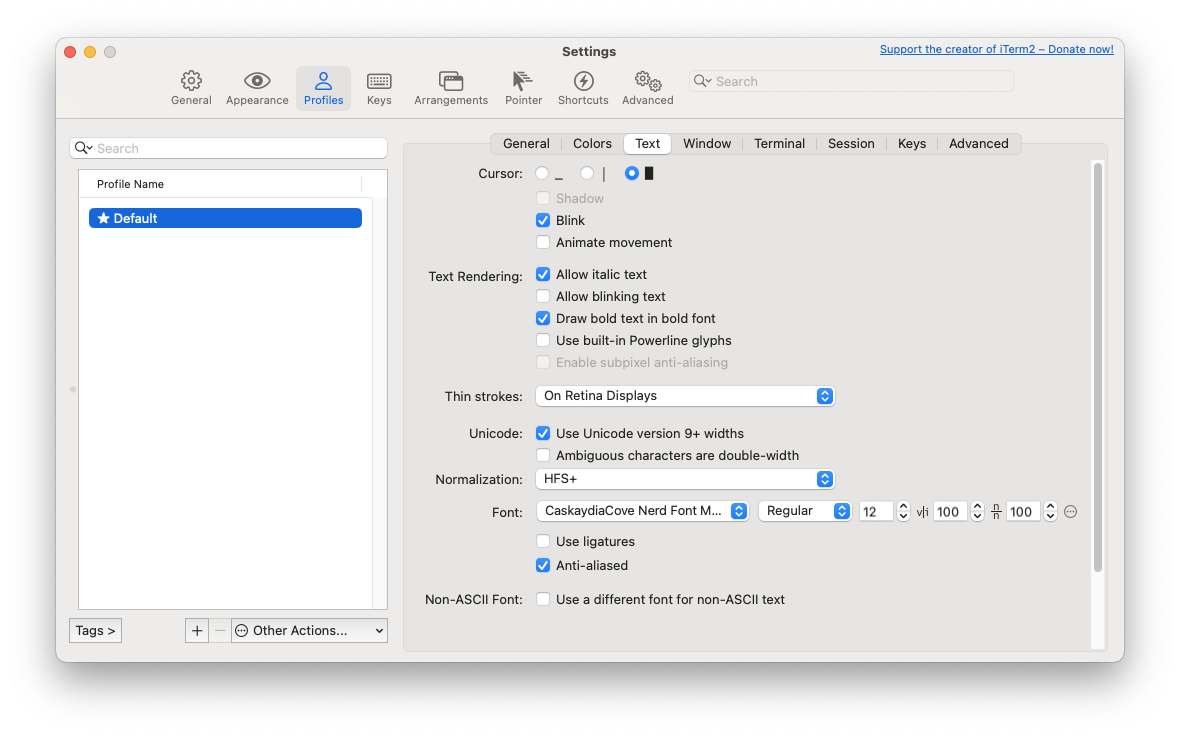
Text 탭으로 이동
Curosra 에서 Blink를 선택.
Normalization에서 HFS+ 선택 (한글 자소 분리 방지용).
Font를 CaskaydiaCove Nerd Font Mono로 변경 (해당 Nerd Font 설치 필요.)
Use ligatures는 선택하지 않은 것을 꼭 확인할 것.
brew로 설치 부분을 참조: 2023.07.14 - [개발환경] - [Env] Install a NerdFont on Ubuntu
[Env] Install a NerdFont on Ubuntu
brew로 설치하기 (추천)brew install --cask font-caskaydia-cove-nerd-font macOS에선 어지간한 건 brew 로 다 된다.직접 다운로드 받아 font config로 설치하기--;; brew가 편해...순서원하는 Nerd Font 를 다운로드.압축을
ds31x.tistory.com
2025.08.04 - [분류 전체보기] - [Term] Ligatures (합자), glyph
[Term] Ligatures (합자), glyph
Ligatures 와 Glyph두 개 이상의 문자를 하나의 glyph로 결합하여 표현하는 typography 기법.Glyph(글리프)는 폰트에서 하나의 시각적 문자 형태를 나타내는 기본 단위임.character는 추상적 개념으로 어떤 문
ds31x.tistory.com
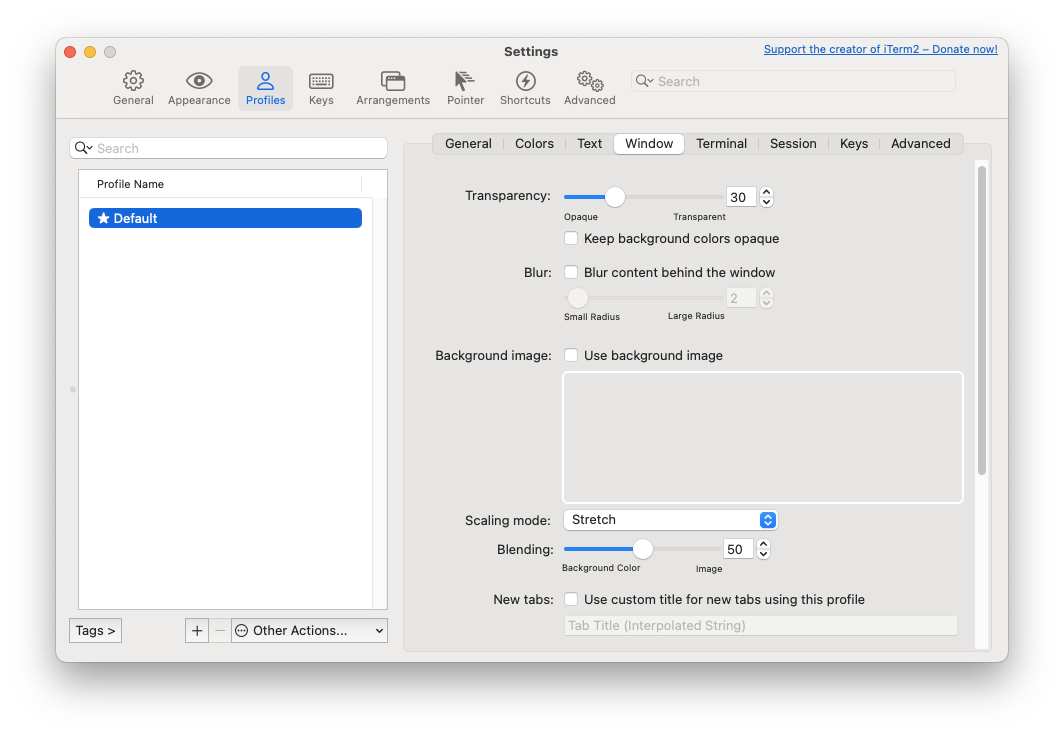
Windwow 탭으로 이동
Transparency를 적절히 지정: 30 정도로 (투명 터미널을 개인적 선호)
Keys 탭으로 이동
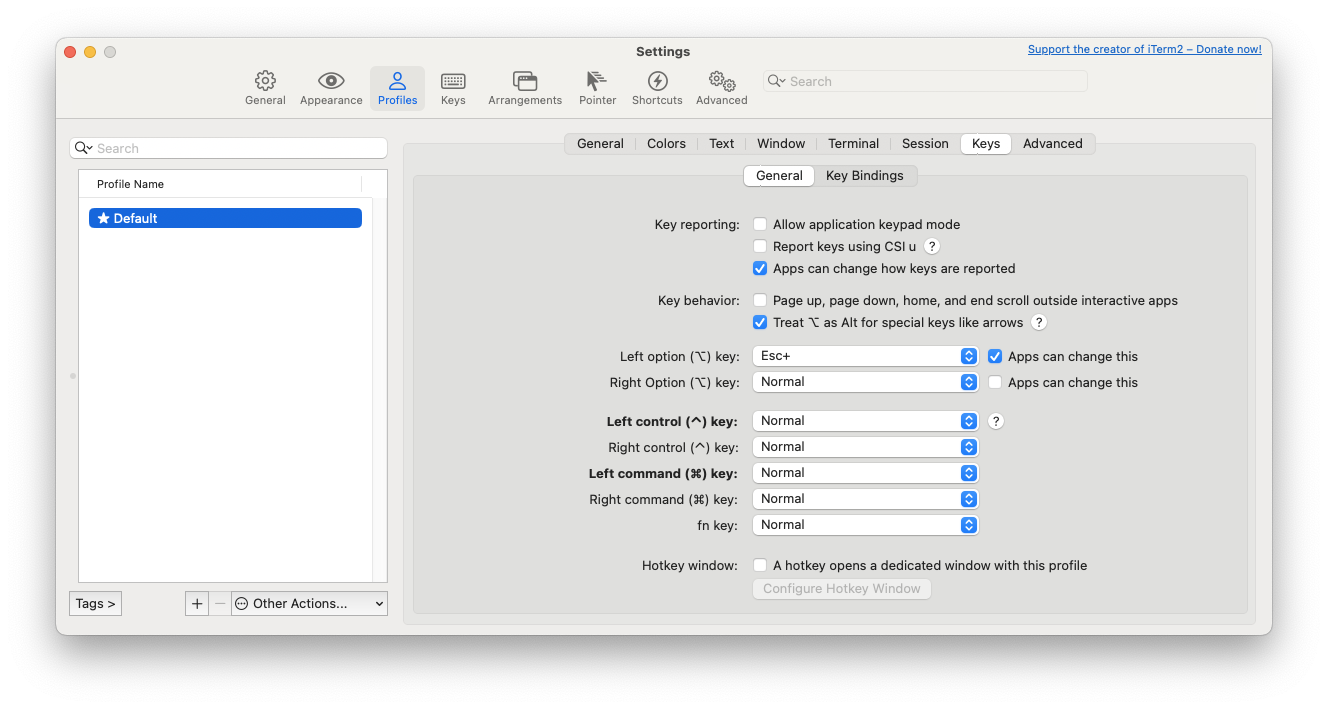
Left option ⌥ key 를 Esc+로 변경할 것.
이를 하지 않으면, vim 이나 zsh등에서 터미널 단축키 조합이 동작 안함
(이를 하지 않으면 macOS의 기본 특수문자 입력용으로 쓰임... 프로그래머에겐 터미널 단축키가 훨씬 소중함)
Terminal에서 Alt(macOS의 option)키를 ESC Sequence로 해석해야 Alt/Meta 키를 인식할 수 있음.
Configuration 2
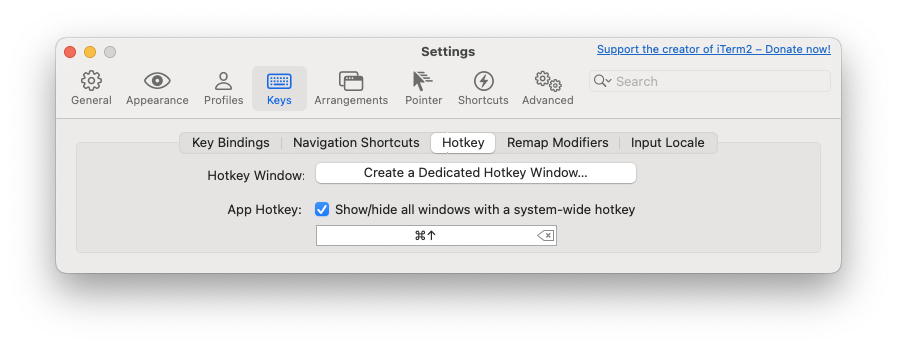
Settings > Keys로 이동
App Hotkey: 에서 Show/hide all windows with a system-wide hotkey를 선택.
이를 선택하면 단축키로 iterm을 실행시킬 수 있음.
이 후 아래에서 iterm의 단축키를 지정한다. 개인적으로 CMD+↑ 를 사용.
같이 보면 좋은 자료들
2023.09.11 - [Linux] - [zsh] install zsh and oh-my-zsh:
[zsh] install zsh and oh-my-zsh
환경Ubuntu 22.04.3 LTSzsh 5.8.1 (x86_64-ubuntu-linux-gnu)GNU bash, version 5.1.16(1)-release (x86_64-pc-linux-gnu) 참고 문서: Installing ZSH · ohmyzsh/ohmyzsh Wiki (github.com) Installing ZSH🙃 A delightful community-driven (with 2,300+ contri
ds31x.tistory.com
'Mac' 카테고리의 다른 글
| macOS 키보드 관련 설정: Add period with double-space (0) | 2026.02.10 |
|---|---|
| Hammerspoon 설치 및 사용-vim esc 키 기능확장 (3) | 2025.08.03 |
| Rectangle: 창 배치 프로그램-macOS (2) | 2025.07.28 |
| [macOS] diskutil: CLI tool for Disk (0) | 2024.09.24 |
| [macOS] fn키 표준으로 동작하게 설정 (0) | 2024.09.19 |


