Windows와 달리 macOS의 화면 분할 및 창이동은 3rd party S/W가 필요하다.
macOS가 지원하는 기능으론...
macOS에서 주로 사용되는 앱은 Rectangle이다.
open-source이고 무료로 제공해주는 기능만으로도 Windows 수준의 제어가 가능하다.
(Pro가 있긴 하지만... 죄송스럽게도 써본 적이 없음)
magnet 이라는 앱도 유명하나 이 경우는 기본적으로 유료앱이라...
(사용해 본 적은 없지만, 단축키 설정도 Rectangle이 좀 더 자유로운 편이고 평판도 그리 차이는 없었던지라.)
물론 open-source의 특징상 업데이트 주기가 Rectangle은 좀 잦은 편이다.
(open-source는 둘 중 하나인 듯... 아예 업데이트가 없는 경우 아니면 매우 잦은 경우)
안정성에선 업데이트가 너무 잦은 편이 Rectangel이 magnet보다 떨어진다고 느껴지나, 실제 사용해보면 Rectangle이 문제를 일으키는 경우는 거의 보기 어려웠다.
결론은 개인적으로는 Rectangle을 추천한다.
공식 사이트
Rectangle
Move and resize windows in macOS using keyboard shortcuts or snap areas. The official page for Rectangle.
rectangleapp.com
들어가면 하단에서 download 버튼이 보임. 이를 클릭하면 확장자가 .dmg 인 설치 파일을 받을 수 있으나 homebrew를 통해 설치하는 것을 추천한다.
설치
homebrew를 이용하는 것을 선호함.
brew install --cask rectangle설치 후 Spotlight (⌘ + SPACE) 또는 Launchpad에서 Rectangle 로 실행가능함.
실행하면 menubar에서 icon으로 실행 여부 확인 가능(이후 설정에서 menubar에서 안보이게 할 수도 있음.)
사용법
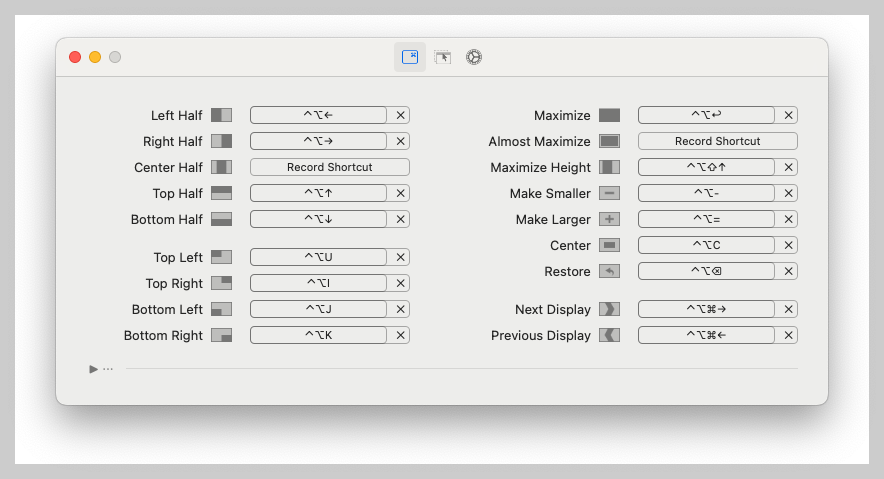
menubar의 icon을 클릭하면 다음과 같이 window들을 배열할 수 있음. 여기서 settings를 누르면 단축키 등도 확인 가능함.
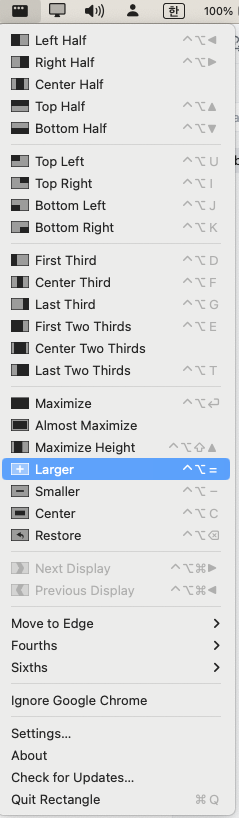
여러 단축키가 있으나, 개인적으로 자주 사용하는 건 다음과 같음:
- CTRL + OPTION + 화살표 : 현재 window를 왼쪽, 오른쪽, 위, 아래에 배치. (와이드모니터에선 왼/오른 화살표마 거의 쓰는 편임)
- CTRL + OPTION + J :
- 마지막 J 대신에, K,U,I도 가능함.
- J는 왼쪽하단, K는 오른쪽하단, U는 왼쪽상단, I는 오른쪽상단임. (4등분하여 사용가능)
- CTRL + OPTION + ENTER : 현재 window를 최대 크기로
그외 단축키도 많으나... ==;; 쓰는 것만 쓰는터라...
'Mac' 카테고리의 다른 글
| iterm2 설치 및 설정 (3) | 2025.08.04 |
|---|---|
| Hammerspoon 설치 및 사용-vim esc 키 기능확장 (3) | 2025.08.03 |
| [macOS] diskutil: CLI tool for Disk (0) | 2024.09.24 |
| [macOS] fn키 표준으로 동작하게 설정 (0) | 2024.09.19 |
| [macOS] 한영변환 단축키: shift+space (0) | 2024.05.22 |


