728x90
반응형
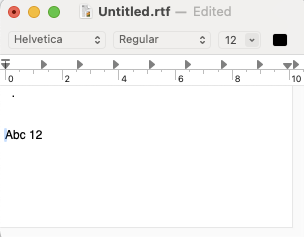
1-1. 실행 전 준비
- 메모장(Notepad) 또는 VS Code, Sublime Text 등 텍스트 입력이 가능한 프로그램을 실행.
- 아래 코드를 실행하면 자동으로 키보드 입력이 수행.
⸻
1-2. 실습 코드: “자동으로 문장 입력하고 전체 선택 + 복사”
준비시간 3초 동안 text입력이 가능한 프로그램의 입력창을 클릭할 것.
import pyautogui
import time

# 준비 시간 3초
print("3초내로 text 입력창을 클릭할 것!")
time.sleep(3)

# 문자열을 한 글자씩 입력 (각 글자마다 0.2초 딜레이)
pyautogui.write("자동 입력 테스트입니다.", interval=0.2)

# Enter 키 입력
pyautogui.press('enter')

# 한 글자씩 입력 + 특수키 혼합 (리스트 입력 가능)
pyautogui.write(['a', 'b', 'c', 'space', '1', '2'], interval=0.1)

# 단축키 조합: Ctrl + A (전체 선택), Ctrl + C (복사)
pyautogui.hotkey('ctrl', 'a')
pyautogui.hotkey('ctrl', 'c')

# Enter 두 번 눌러줄 수 있음
pyautogui.press('enter', presses=2)

# 붙여넣기 (Ctrl + V)
pyautogui.hotkey('ctrl', 'v')
2. 참고: 다양한 키 입력 방식
pyautogui.write("text"): 일반 문자열 입력pyautogui.write(['a', 'space', 'b']): 키 리스트 입력 (특수키 포함 가능)pyautogui.press('enter'): 엔터 누르기pyautogui.press('a', presses=3): A 키 3번 누르기pyautogui.hotkey('ctrl', 'v'): Ctrl + V 입력 (단축키 조합)
728x90
'Python' 카테고리의 다른 글
| [Ex] PyAutoGUI - hotkey 조합 입력하기 (0) | 2025.07.15 |
|---|---|
| [Ex] PyAutoGUI - 화면 캡처 및 이미지 인식 (0) | 2025.07.15 |
| [Ex] PyAutoGUI - 마우스 이동 및 클릭 (0) | 2025.07.14 |
| [Ex] Input_Recoder and Replayer (0) | 2025.07.14 |
| pyautogui 기본 사용법 (5) | 2025.07.14 |


