728x90
반응형
엑셀 파일(.xlsx)을 DataFrame으로 읽어들이는 함수임.
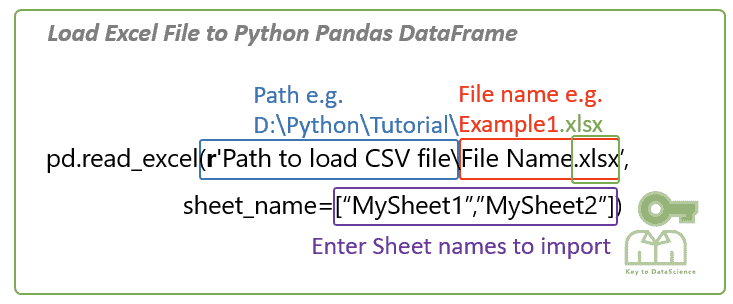
참고: pandas에서 Excel을 다루려면 openpyxl 라이브러리가 필요함: pip install openpyxl
기본 사용법
import pandas as pd

# 엑셀 파일을 DataFrame으로 읽기
df = pd.read_excel("파일경로.xlsx")

print(df.head())
key parameters
sheet_name: 불러올 sheet(시트) 지정 (기본값은 첫 번째 시트)df = pd.read_excel("파일경로.xlsx", sheet_name="Sheet1")
usecols: 특정 column(열)만 불러오기df = pd.read_excel("파일경로.xlsx", usecols="A:C") # A~C 열만df = pd.read_excel("file.xlsx", usecols=["이름", "나이"]) # 이름 과 나이 열만df = pd.read_excel("file.xlsx", usecols=[0, 2]) #0번째 와 2번째 열만
skiprows: 특정 행 건너뛰기df = pd.read_excel("파일경로.xlsx", skiprows=1) # 첫 번째 행 무시df = pd.read_excel("file.xlsx", skiprows=[0, 2]) # 1행, 3행만 건너뜀header파라미터에 지정된 번호는 이skiprows로 건너뛰고 나서의 상태에서 다시 매겨진 번호를 기준으로 동작.
header: 헤더로 삼을 행을 지정 (기본값이 0)df = pd.read_excel("file.xlsx", header=2) # 0,1행은 버려짐. 2번 헤더로 하여 읽어들임.None이 설정된 경우 헤더가 없이 처리됨.skiprows에 지정된 행을 무시하는 처리 하고 나서 행번호를 다시 매긴 후header파라미터가 동작함.
nrows: 불러올 행 수 제한df = pd.read_excel("파일경로.xlsx", nrows=100)
여러 시트 한 번에 읽기
csv와 차이가 있는 부분임.
sheets = pd.read_excel("파일경로.xlsx", sheet_name=None)  # dict 반환
print(sheets.keys())  # 시트 이름들 확인
같이 보면 좋은 자료들
2024.04.13 - [Python/pandas] - [DL] Pandas 로 csv 읽기: read_csv()
[DL] Pandas 로 csv 읽기: read_csv()
pd.read_csv()comma-separated values (csv)파일을 읽어서pandas의 DataFrame 인스턴스로 변환해줌.URL을 통해서도 쉽게 DataFrame 객체를 얻을 수 있음.import pandas as pd# ----------------------# original data: boston house price dat
ds31x.tistory.com
728x90
'Python > pandas' 카테고리의 다른 글
| Pandas - Iteration (0) | 2025.09.29 |
|---|---|
| DataFrame객체를 파일로 저장하기-csv-excel-json (0) | 2025.09.26 |
| [Pandas] 차트 그리기-plot (0) | 2025.09.05 |
| [Pandas] isin() 메서드: 가독성 높은 boolean mask 만들기. (2) | 2025.08.28 |
| [Pandas] Boolean Mask 와 where()/mask() (1) | 2025.08.28 |


