2026.03 현재, conda 의 conda-forge 를 통해 Qt6 기반의 PySide6와 Qt Designer 사용이 가능함.
일부 구버전의 conda에서는 설치 후 간단한 qt.conf를 작성해야하나, 25.1.1 이후 버전에선 특별한 설정없이 사용가능.
0. 설치되는 주요 패키지 버전
qt6-main                   6.7.2            h913a85e_3       conda-forge
qtbase                     6.7.2            h0804d20_0
qtdeclarative              6.7.2            h5da7b33_0
qtsvg                      6.7.2            hf2fb9eb_0
qttools                    6.7.2            h0de5f00_0
pyside6                    6.7.2            py313h3e3797f_4  conda-forge
주로 Qt Designer 의 툴은 qttools를 통해 지원됨.
- 문제는 conda-forge에서 지원하지 않기 때문에 Conda의 기본 channel 에서 다운로드 해야함.
- 위의 리스트에서 비어있는 건 channel이 defaults임을 의미.
1. conda 환경 생성
다음과 같은 명령어로 pyside6n 이라는 이름의 conda 환경이 생성됨:
conda create -n pyside6n -c conda-forge -c defaults pyside6 qttools- 앞서 소개한 주요 패키지가 설치됨.
- qttools가 conda-forge에서 지원하지 않으며,
일부 경우엔 channel에서 conda-forge만 찾는 경우(miniforge로 설치시)가 있어서 defaults 채널을 명시적으로 지정함.
2. Qt Designer 실행하기
해당 conda환경을 activation하고 나서 다음의 명령어를 수행하면 됨:
Designer6- 실제 경로는: C:\Users\<계정명>\miniconda3\envs\<환경명>\Library\bin\Designer6.exe
이후 다음의 화면을 볼 수 있음:
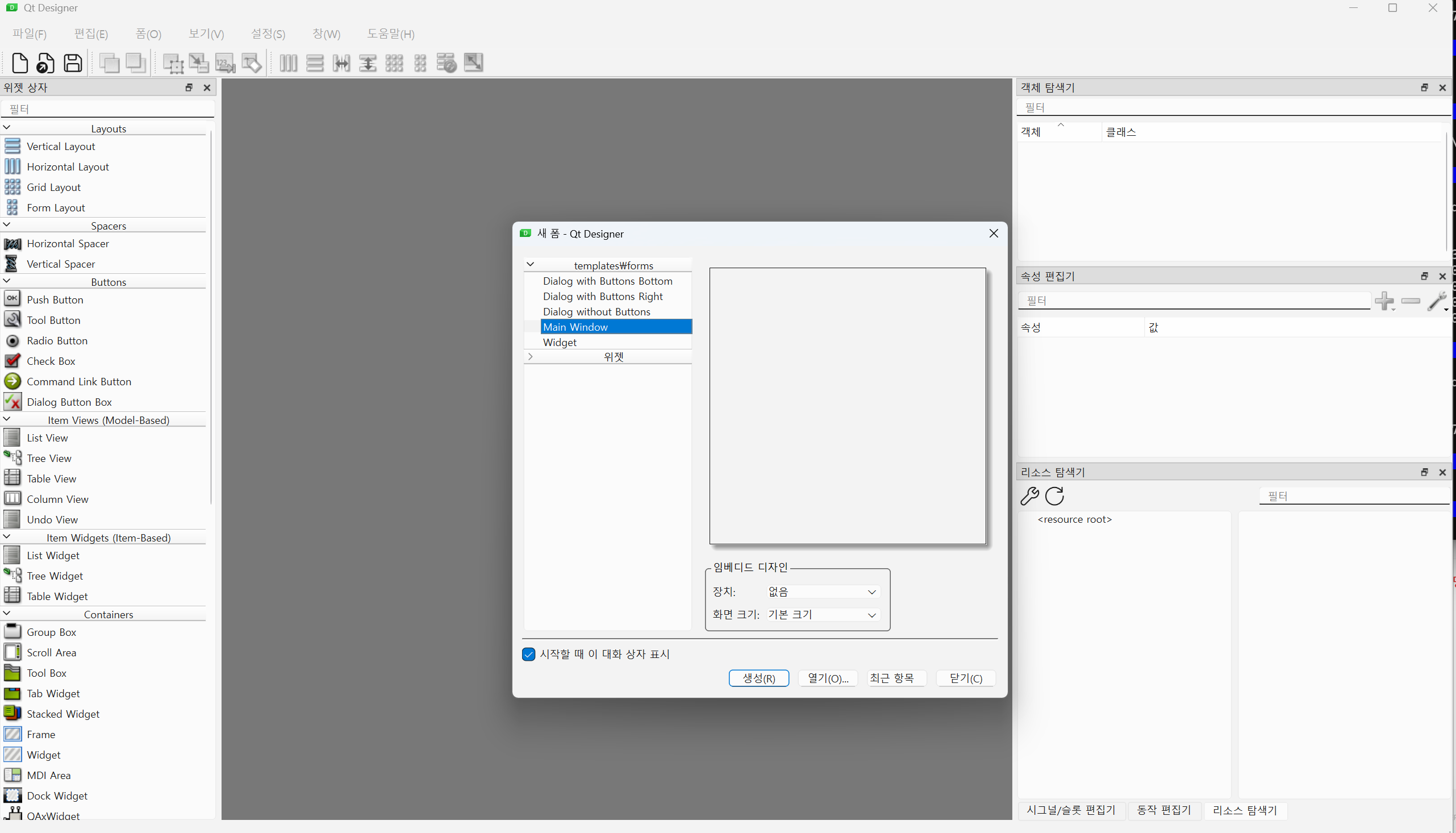
현재 Qt for Python 의 공식문서에선 Designer.exe 나 designer6.exe 보다는
pyside6-designer를 주로 언급함.
- 즉, Qt Widgets Designer를 실행하기 위한 PySide6 쪽 wrapper tool 이름을 pyside6-designer라고 명시.
- uv 등을 사용하여 pip로 설치하는 경우(권장)엔 pyside6-designer 로 동작하나,
- conda에서는 아직도 designer6.exe가 사용됨.
다음은 pyside6-designer를 Qt for python에서 설명하고 있는 url임: https://doc.qt.io/qtforpython-6/tools/pyside-designer.htm
3. Qt Designer 가 제대로 동작안한다면 다음을 진행:
3-1. Desianter 실행파일 찾기
해당 conda환경을 activation하고 나서 다음의 명령어를 수행하여 designer.exe 또는 designer6.exe를 찾는다:
❯ where /r "%CONDA_PREFIX%" designer.exe
C:\Users\<계정명>\miniconda3\envs\pyside6n\Library\lib\qt6\bin\designer.exe- 과거 conda의 경우 designer.exe가 존재하는 경우가 많음(동작안하는 경우 한정)
- desginer6.exe가 있을 경우엔 위의 명령어에서 designer.exe 대신 designer6.exe를 사용하면 됨.
찾은 경로로 실행하면 동작시킬 것.
만일 plugin등이 없다고 하면 다음의 "Qt 설정파일 찾기 및 복사" 절을 수행하면 됨.
아래 해결책은 qt6.conf를 이용한 방법이나, 환경변수를 이용한 방법도 가능함.
다음의 명령어로
현재 conda 환경에 환경변수 QT_PLUGIN_PATH 과 QT_QPA_PLATFORM_PLUGIN_PATH 를 추가하고
올바른 경로를 찾게하면 됨
(qt6.conf 도 결국 경로를 설정하는 것이므로)
conda activate <대상_conda_환경>

conda env config vars set QT_PLUGIN_PATH="%CONDA_PREFIX%\Library\lib\qt6\plugins"
conda env config vars set QT_QPA_PLATFORM_PLUGIN_PATH="%CONDA_PREFIX%\Library\lib\qt6\plugins\platforms"

conda deactivate
conda activate <대상_conda_환경>
2026.03.11 - [Python/PySide PyQt] - qt.conf
qt.conf
qt.conf 또는 qt6.conf는Qt6에서 참조해야하는 여러 path 등을 지정하는데사용되는 전용 설정 파일임관련 공식 문서 및 개요Qt6 공식 문서: Using qt.confqt.conf / qt6.conf 개념Qt 라이브러리에 내장된 기본 경
ds31x.tistory.com
3-2. Qt 설정파일 찾기 및 복사.
Qt 관련 설정 파일은 다음과 같이 2군데에서 발견됨: comp로 확인해보면 동일한 파일임.
❯ where /r "%CONDA_PREFIX%" qt6.conf
C:\Users\<계정명>\miniconda3\envs\pyside6n\qt6.conf
C:\Users\<계정명>\miniconda3\envs\pyside6n\Library\bin\qt6.conf
Qt는 보통 실행 파일 designer.exe 와 같은 폴더의 conf를 최우선으로 읽어들임.
qt6.conf또는qt.conf파일을 보통 사용하는데,designer.exe가 있는 위치의qt.conf또는qt6.conf가 없기 때문에 수행이 되질 않음.
현재 가진 2개의 conf 모두 동일한 파일이므로 이중 하나를 designer.exe가 있는 경로에 복사해주면 됨.
copy C:\Users\<계정명>\miniconda3\envs\pyside_latest\Library\bin\qt6.conf C:\Users\<계정명>\miniconda3\envs\pyside_latest\Library\lib\qt6\bin\
이후 다음으로 수행하면 Qt Designer를 사용가능함
%CONDA_PREFIX%\Library\lib\qt6\bin\designer.exe참고: Qt Designer 정상동작 위한 qt.conf 만들기
정상적으로 Designer6 가 실행되면 이 절은 안봐도 됨.
3-2절의 방법보다 간단하게 다음의 방법도 가능함:
다음과 같이 cmd.exe 에서 다음을 수행하여 desinger.exe 가 있는 위치에 qt.conf를 생성:
(
echo [Paths]
echo Prefix=..
) > "%CONDA_PREFIX%\Library\lib\qt6\bin\qt.conf"
다음이 qt.conf의 내용임:
[Paths]
Prefix=..
즉, C:\Users\<계정명>\miniconda3\envs\pyside6n\Library\lib\qt6\를 prefix로 잡아주면 제대로 동작함.
참고: Conda의 activation시 특정 PATH 추가하기
이 절은, activation시 특정 PAHT를 추가하는 방법에 대한 절임.
정상 동작하는 경우는 필요 없음.
Qt Designer 경로 PATH에 추가하기.
해당 conda 환경 activate 시 자동으로 PATH에 추가하기 위해선 다음의 디렉토리로 이동(없으면 만들것)
cd %CONDA_PREFIX%\etc\conda\activate.d
위 디렉토리에 qt6_designer_path.bat 의 이름의 batch파일을 만들고 다음의 내용으로 작성:
@echo off

rem Save original PATH only once
if not defined _OLD_CONDA_QT_PATH (
    set "_OLD_CONDA_QT_PATH=%PATH%"
)

rem Prepend Qt6 tool paths
set "PATH=%CONDA_PREFIX%\Library\lib\qt6\bin;%CONDA_PREFIX%\Library\bin;%PATH%"designer.exe가 있는...\Library\lib\qt6\bin와- Qt DLL이 있는
...\Library\bin이 - 둘 다
PATH앞쪽에 놓임. - _OLD_CONDA_QT_PATH 변수에 기존 PATH 저장
deactivate.d 스크립트 추가하면 deactivate도 지원:
다음의 디렉토리로 이동(없으면 만들것)
cd %CONDA_PREFIX%\etc\conda\deactivate.d
위 디렉토리에 qt6_designer_path.bat 의 이름의 batch파일을 만들고 다음의 내용으로 작성:
@echo off

if defined _OLD_CONDA_QT_PATH (
    set "PATH=%_OLD_CONDA_QT_PATH%"
    set _OLD_CONDA_QT_PATH=
)- activate 시 저장한 PATH로 정확히 복구
- 변수 정리도 수행.
확인하기
Qt Designer를 실행하고 있는 상태에서 다른 cmd.exe에서 다음을 실행하여 Qt6 에서 Desginer가 실행되는지 확인할 것
❯ tasklist /m Qt6Core.dll

이미지 이름                    PID 모듈
========================= ======== ============================================
designer.exe                 39352 Qt6Core.dll
이전 버전의 경우, Qt5Core_conda.dll 를 로딩하는 경우도 있음.
아무것도 안나올 경우 다음을 이용:
tasklist /fi "imagename eq designer.exe" 로 PID를 획득하고 나서, tasklist /m /fi "pid eq <PID>" | findstr \i "Qt" 로 로딩된 dll 파일들을 확인하는 방법도 있음. Qt5 가 dll 파일의 이름 등에서 나오면 Qt5임
'Python > PySide PyQt' 카테고리의 다른 글
| Qt에서 Event와 Event Handling - Event Loop (1) | 2026.04.13 |
|---|---|
| qt.conf (0) | 2026.03.11 |
| [PySide] QItemSelectionModel 살펴보기 - 작성중 (0) | 2025.06.04 |
| [PySide] CustomModel 구현을 통한 Model-View 이해 - 작성중 (2) | 2025.06.03 |
| [PySide6] QTreeView 와 QStandardItemModel, QStandardItem (1) | 2025.06.02 |


