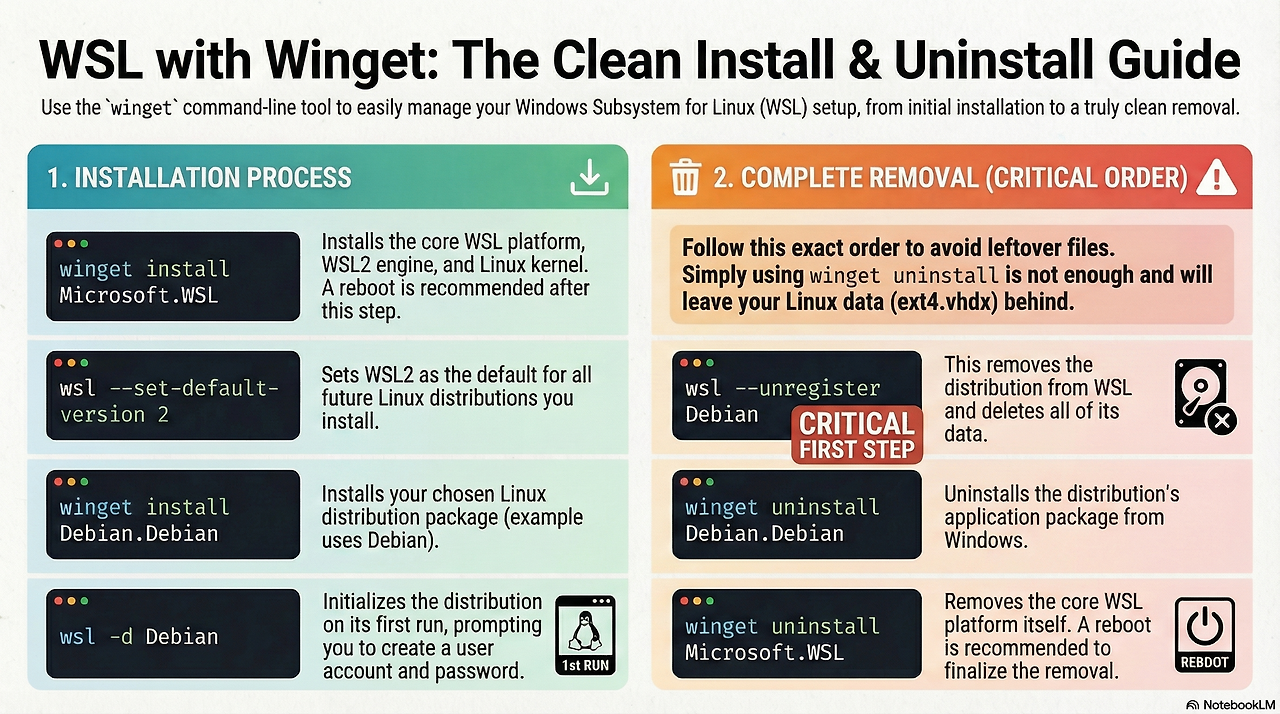
이 문서는 winget 기반으로 WSL + Debian을 설치하고 WSL2로 사용한 뒤, 다시 완전히 제거하는 절차를 정리함.
- 여기서 distro(=배포판)은 Debian을 사용하였음.
- 다른 distro 설치시 이 부분만 원하는 distro에 맞게 처리하면 됨: Canonical.Ubuntu (Debian.Debian을 대체)
- winget search Ubuntu 로 ubuntu 설치를 위한 id등을 확인할 수 있음.
2024.09.08 - [utils] - [Utils] winget 간단 사용법
[Utils] winget 간단 사용법
winget은 CLI Windows Package Manager임.SW 설치,업데이트,제거등등을 쉽게 수행할 수 있음https://dsaint31.me/mkdocs_site/CE/ch15/ce15_2_5_package_management/ BME228Package Management : apt, yum, brew 등등 SW들의 경우 다양한 기
ds31x.tistory.com
1. winget으로 설치
1-1. WSL 플랫폼 설치
winget install Microsoft.WSL위를 통해 다음이 설치됨:
- WSL 플랫폼
- WSL2 엔진
- Linux 커널
wsl --install 만 수행해도 설치는 되지만 이경우, 자동으로 Ubuntu를 배포판으로 설치하고 해당 배포판의 rootfs 및 사용자 및 암호 설정으로 이어지므로 다른 배포판을 원한다면 winget을 활용할 것.
위의 설치 후 재부팅 권장
2026.1 현재 Microsoft.WSL 의 버전은 2.6.3 임.
1-2. WSL2 를 기본 버전으로 설정
wsl --set-default-version 2- 이후 설치되는 모든 배포판은 자동으로 WSL2 에서 동작.
- 사실 최신 버전은 WSL2이나 명시적으로 지정을 보수적으로 함.
확인은 다음을 사용:
wsl --status
1-3. Debian 배포판 설치
winget install Debian.Debian- 위를 실행하고 나면
- Debian 패키지 설치 완료
- 하지만, 아직 Linux 사용자 생성 전 임.
이 방법으로 설치한 직후, wsl -l 로 보이지 않음에 유의할 것.
1-4. Debian 초기화 (최초 실행)
검색에서 Debian 을 찾으면 winget 을 통해 설치된 앱이 보임:
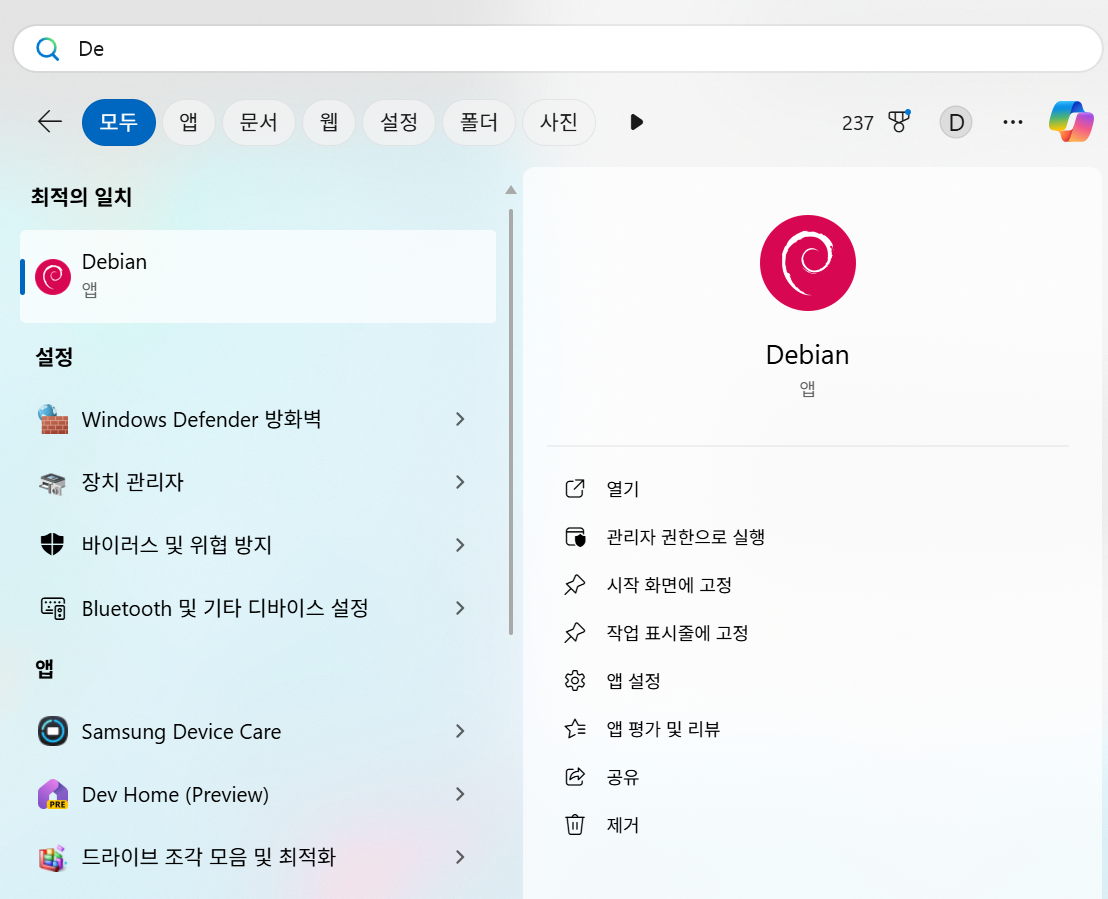
이를 실행하면 바로 최초의 실행으로 다음이 이루어짐 (아니면 Debian.exe 를 cmd 등에서 실행해도 된다):
- rootfs 초기화
- 사용자 계정 생성
- 비밀번호 설정
비밀번호를 입력할 때, Linux는 아무 반응이 없는 것처럼 보이는게 정상임.
입력 후 엔터를 누르면 다시 한번 해당 비밀번호를 입력하라고 지시함.
다음은 cmd에서 Debian.exe 를 실행시켜 진행한 스샷임:
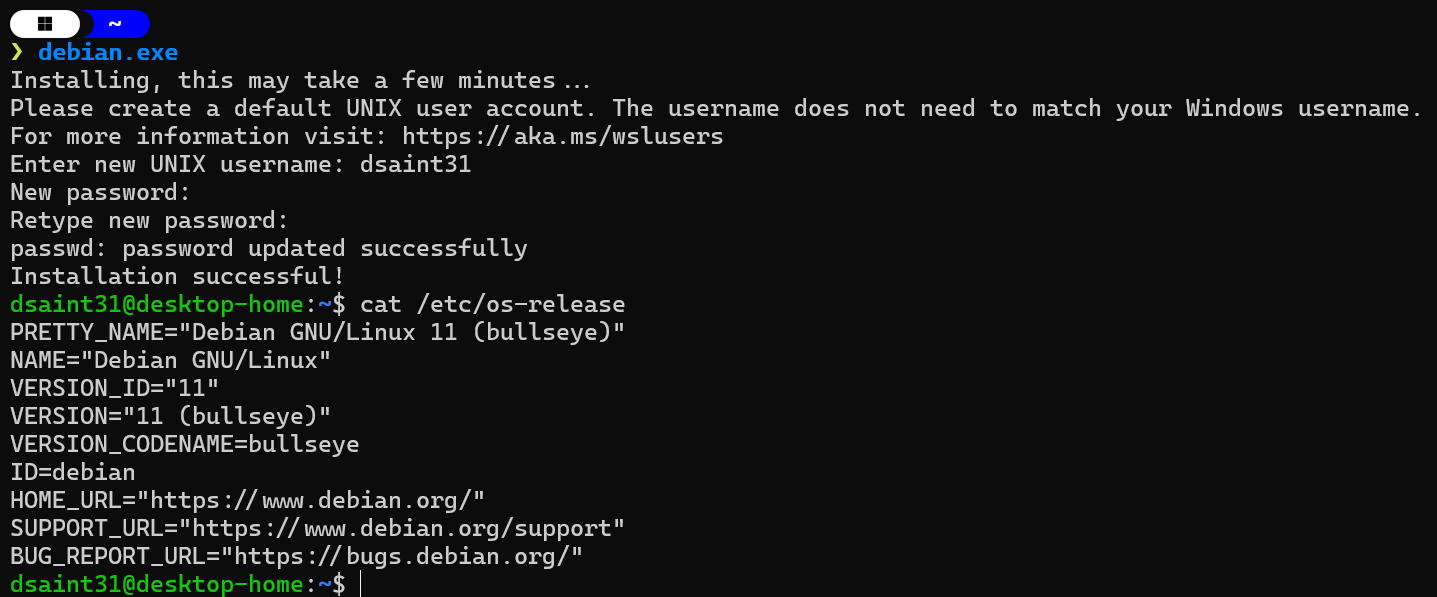
여기까지 수행하고 나서 exit로 나가고 나면 wsl -l 에서 비로서 Debian이 보임.
이후로는 앞서의 경우처럼 해당 distro의 앱을 클릭해도 되지만, 다음과 같이 해도 실행가능함:
wsl -d Debian
참고: wsl --install -d Debian
앞서의 1-3과 1-4를 한번에 실행해준다.
더욱이 2026.1 현재 Debian의 경우 최신 trixie distro (13)를 wsl --install -d Debian 으로 설치가 되었으나...
winget의 방법은 아주 이전 버전(bullseye 11)을 설치했다.
wsl --install -d Debian
1-5. WSL2 여부 확인
wsl -l -v위의 결과는 다음과 같은 형태임:
  NAME      STATE           VERSION
* Debian    Running         2
이후 Debian을 사용하면 된다.
개인적으로는 Zsh과 Homebrew, oh-my-zsh 등의 설치를 함:
2023.09.11 - [Linux] - [zsh] install Zsh and oh-my-zsh:
[zsh] install Zsh and oh-my-zsh:
Zsh 란?Zsh는 1990년에 출시된 유닉스 셸 및 명령어 인터프리터:bash, ksh, tcsh 등 다른 셸의 가장 유용한 기능들을 통합하고 풍부한 테마와 플러그인 생태계를 통해 강력한 사용자 경험을 제공.특히
ds31x.tistory.com
2. 제거 단계 (완전 제거)
중요
winget제거만으로는
WSL 내부 데이터까지 자동 삭제되지 않음
반드시
배포판 을 삭제 후, WSL 플랫폼 제거 순서
로 진행할 것.
MSI로 설치한 경우 제거 방법은 다음과 같음:
2-1. Debian 배포판 제거 (WSL 등록 해제)
wsl --unregister Debian- Debian 인스턴스를 WSL에서 제거
- ext4.vhdx 포함 모든 Linux 데이터 삭제
다음으로 확인할 때 Debian이 목록에서 사라짐:
wsl -l -v2-2. Debian 패키지 제거 (winget)
winget uninstall Debian.Debian- Microsoft Store / AppX 패키지 제거
- Start Menu 항목 제거

2-3. WSL 런타임 제거 (주의: winget은 아직 안 됨.)
WSL 이 설치되어도 winget에서 관리되지 않음 (winget list로 보이지 않는다.)
때문에 다음으로 제거할 것 (사실 이 방법은 설치된 배포판들도 모조리 제거함):
wsl.exe --uninstall이후 wsl을 실행하면 다음과 같이 뜨면 제거된 것임:

보다 자세한 건 다음을 참고: 2025.03.06 - [개발환경] - [CE] WSL 완전제거하기 (MSI버전으로 설치시)
[CE] WSL 완전제거하기
WSL 완전 제거 방법Linux 배포판 등록 해제: 이 과정은 해당 distribution(배포판)의 모든 데이터를 삭제하므로, 중요한 데이터는 미리 백업해야 함.Command Prompt(또는 PowerShell)을 열고 wsl -l -v 명령어로
ds31x.tistory.com
winget에서 WSL 런타임을 관리한다면 다음으로 제거 가능해야 하나 실제론 안 됨 (MSI로 설치되는 것으로 보임)
winget uninstall Microsoft.WSL다음이 제거됨:WSL 플랫폼WSL2 엔진Linux 커널
해당 명령어로 제거 이후 재부팅 권장
2-4. 잔존 상태 확인
wsl --status
정상 제거 상태 라면 다음과 같은 메시지를 볼 수 있음:

참고: 완전 제거 체크리스트
| 항목 | 확인 |
| Debian 배포판 | wsl -l에 없음 |
ext4.vhdx |
삭제됨 |
| WSL 명령 | Linux용 Windows 하위 시스템 설치되어 있지 않습니다. 라는 메시지가 wsl --status 에서 나옴. |
요약
[설치]
winget install Microsoft.WSL
wsl --set-default-version 2
winget install Debian.Debian
# 검색을 통한 Debian 앱을 실행.

[제거]
wsl --unregister Debian
winget uninstall Debian.Debian
# winget uninstall Microsoft.WSL # not work
wsl --uninstall # 2026.1 현재 동작.
다음을 주의할 것:
wsl을 통해 distro 인스턴스를 반드시 unregister 하는 것을 권함.- winget만 제거하면 디스크 이미지(ext4.vhdx) 남을 수 있음
- wsl --uninstall 이 distro 인스턴스 제거도 겸하나, 보수적인 접근을 권장함.
- 재설치 시에도 같은 순서 유지 (역순) 권장
같이 살펴보면 좋은 자료
winget 사용하지 않고 설치하기 (이전 설치 방법) 및 설치 에러 정리
https://dsaint31.tistory.com/513
[WSL] Install WSL (Windows Subsystem for Linux)
[WSL] Install WSLPre-requirements.windows 10 이상 : ( version 2004 , build 19041 이상이어야 함.)windows 11 권장 : ( gpu 기능 등 가능... )Tensorflow나 Pytorch등에서 GPU가속을 제대로 쓰려면, build 20150 이상은 되어야 함 (GP
dsaint31.tistory.com
2026.01.05 - [Linux] - WSL (WSL2 포함) 정리
WSL (WSL2 포함) 정리
WSL(Windows Subsystem for Linux)Windows 환경에서 GNU/Linux 실행 환경을 제공가상 머신이나 듀얼 부팅 없이 Linux용 개발 도구와 소프트웨어를 사용할 수 있게 해주는 Windows의 하위 시스템.기존의 가상화, 듀
ds31x.tistory.com
'Linux' 카테고리의 다른 글
| WSL 배포판(distro) 백업 및 복원하기: export, import (1) | 2026.01.05 |
|---|---|
| WSL (WSL2 포함) 정리 (0) | 2026.01.05 |
| [Ubuntu] /var/lib/apt/lists 디렉터리의 용도 (1) | 2025.08.10 |
| APT Pinning (2) | 2025.08.10 |
| [Linux] ln: link command (2) | 2025.06.08 |


