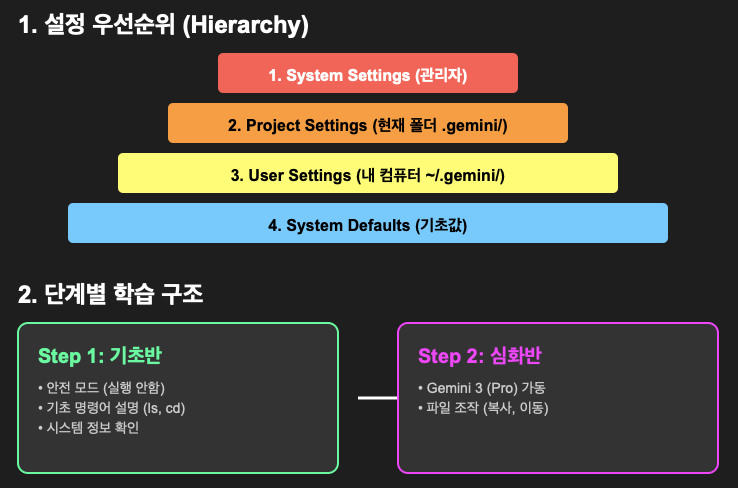
이 문서에선 Windows CMD와 macOS Zsh 환경에서
초보자가 터미널 명령어(CLI)를 익히는 과정을 돕는
개인 AI 조교(Gemini CLI) 를 설정하고 활용하는 방법에 대한 예제를 통해,
settings.json 과 .env 를 작성하는 방법을 익힘.
이 튜토리얼을 통해 여러분은 Gemini CLI의 4단계 설정 시스템을 실습하며, 다음과 같은 능력을 갖춘 AI 를 직접 구축함:
- 파일 시스템 조작: 파일 및 폴더의 생성, 복사, 이동, 삭제를 안전하게 가이드하거나 직접 수행.
- 시스템 정보 확인: 내 컴퓨터의 OS 버전, 호스트 이름 등 하드웨어 정보를 파악.
- 환경 변수 제어: 시스템의 동작을 제어하는 환경 변수의 개념을 이해하고 설정.
터미널에 대한 자세한 내용은 다음을 참고:
https://dsaint31.me/mkdocs_site/OS/console_terminal_shell_kernel/
BME
Console, Terminal, and Shell Console: 컴퓨터(주로 서버)에 command를 작성하여 입력하고 그 결과를 확인할 수 있는 (물리적) 입출력 장치 . Terminal과 비슷한 의미를 가지고 있으나 보다 물리적인 측면이 강
dsaint31.me
Gemini CLI 설치는 다음을 참고:
2025.12.26 - [개발환경] - Gemini CLI 설치 가이드 (Homebrew 이용)
Gemini CLI 설치 가이드 (Homebrew 이용)
Intro이 문서는 Windows(WSL Ubuntu)와 macOS(Zsh) 환경에서패키지 매니저인 Homebrew를 사용하여 Gemini CLI를 설치하는 방법을 안내함.Gemini CLI란?Gemini CLI는 구글의 Gemini를 터미널(Terminal) 환경에 통합한 도구
ds31x.tistory.com
Gemini CLI 의 설정에 대한 원본은 다음을 참고:
https://github.com/google-gemini/gemini-cli/blob/main/docs/get-started/configuration-v1.md
gemini-cli/docs/get-started/configuration-v1.md at main · google-gemini/gemini-cli
An open-source AI agent that brings the power of Gemini directly into your terminal. - google-gemini/gemini-cli
github.com
1. GEMINI CLI 설정: settings.json
Gemini CLI는 settings.json 이라는 Java Script Object Notation (JSON) 형식의 파일을 통해 설정을 관리함:
- 단, 여러 사용자와 다양한 프로젝트 환경이 공존할 때 발생할 수 있는 충돌을 방지하기 위해
- 엄격한 우선순위(Precedence)를 가진 4단계 설정 구조를 채택하고 있음.
- 이는
settings.json파일이 어디에 있느냐에 따라 다른 범위와 우선순위를 가지도록 하여 이루어짐.
json파일이란?
2024.01.07 - [CE] - [Term] JSON (JavaScript Object Notation) :
[Term] JSON (JavaScript Object Notation) :
JSON (JavaScript Object Notation)은JavaScript에서 Object Notation (객체 표기)의 목적으로 제안되었고,JavaScript 언어의 subset 임.하지만, 오늘날 JSON은 프로그램들 간에 데이터를 교환에 사용되는 대표적인 Light-
ds31x.tistory.com
0순위: 시스템 설정 (System Settings) - [절대 권력]
- 위치:
/Library/Application Support/GeminiCli/settings.json(macOS)- /etc/gemini-cli/settings.json (Linux)
C:\ProgramData\gemini-cli\settings.json(Win)
- 역할: 시스템 상에서 가장 높은 우선순위의 최상위 규칙 임.
- 일반적으로 적용되는 범위가 넓은 경우 우선순위가 떨어지나,
- 여기에 놓인
settings.json은 시스템 전체에 영향을 주며 우선순위도 최상위임.
- 특징:
- 강제성(Override): 사용자가 아무리 자신의 설정 파일에서 특정 기능을 activation하려고 해도, 여기서
false로 막혀있다면 절대 활성화되지 않음. - 보안:
rm -rf /같은 위험한 명령어를 원천 차단하거나, 특정 시간대에만 접속을 허용하는 등의 강력한 제어가 가능함.
- 강제성(Override): 사용자가 아무리 자신의 설정 파일에서 특정 기능을 activation하려고 해도, 여기서
1순위: 프로젝트 설정 (Project Settings)
- 위치: 현재 작업 중인 폴더 내부의
./.gemini/settings.json - 역할: 특정 프로젝트(폴더)에 들어갔을 때만 적용되는 맞춤형 규칙 이 지정됨.
- 특징:
- 유연성:
Python_Study폴더에서는 AI가 '파이썬 선생님'이 되고,Java_Project폴더에서는 '자바 전문가'가 되도록 설정할 수 있음.
- 협업:
- 팀원들과 공유하는 폴더에 이 파일을 넣어두면, 팀원 모두가 동일한 AI 설정 환경에서 작업할 수 있음.
- 적용되는 범위는 해당 폴더에만 한정되는 가장 좁은 범위이나, 우선 순위는 System Settings를 제외하고 가장 높음.
- 유연성:
2순위: 사용자 설정 (User Settings)
- 위치: 사용자 홈 디렉토리의
~/.gemini/settings.json - 역할: 해당 사용자에게 기본으로 적용되는 설정이 놓임.
- 특징:
- 편의성:
- 사용자가 선호하는 언어(한국어), 테마(다크 모드), 기본 모델(빠른 모델) 등을 설정.
- 지속성:
- 어떤 폴더에 있든, 해당 폴더에 프로젝트 설정이 따로 없다면 이 설정이 기본으로 적용됨.
- 편의성:
3순위: 시스템 기본값 (System Defaults)
- 위치: 도구 설치 시 내장된 기본값 파일
- 역할: 위 0~2번 설정 파일이 하나도 없을 때 적용되는 설정임.
- 특징: 가장 안전하고 보수적인 설정(명령어 실행 차단 등)으로 되어 있는 경우가 많음.
- 만약 이 시스템 기본값을 바꾸고 싶은 경우
- System Setting이 있는 디렉토리에
system-defaults.json을 편집. - 시스템 관리자가 모든 사용자에게 적용할
최저 수준의 기본값을 파일로 정의할 수 있음.
4순위는 hard coding된 Default Value로 가장 우선순위가 낮음!
Gemini CLI의 설정에 대해 보다 자세한 내용은 다음을 참고:
https://github.com/google-gemini/gemini-cli/blob/main/docs/get-started/configuration.md
gemini-cli/docs/get-started/configuration.md at main · google-gemini/gemini-cli
An open-source AI agent that brings the power of Gemini directly into your terminal. - google-gemini/gemini-cli
github.com
2. 준비: 체계적인 실습 폴더 구조 구축
이 문서는
- 터미널 사용법을 익히는데 도움을 주는 Gemini CLI를 설정해보면서
- Gemini CLI를 위한
settings.json에 대한 이해와 함께 - CLI 명령어들을 익히도록 진행됨.
우선, 2개의 다른 프로젝트 디렉토리를 만들고, 각각의 settings.json을 적용해 볼 것임.
여기서 만들어진 설정(settings.json)을 통해 각기 다르게 동작하는 Gemin CLI를 3번 실습에서 살펴볼 예정임.
2-1 실습 위한 프로젝트 디렉토리 생성
2-1-1 Windows 사용자 (CMD)
Win + R을 누르고 cmd를 입력하여 다음을 실행할 것:
:: 1. 바탕화면으로 이동 (가장 익숙한 공간으로 이동)
cd %USERPROFILE%\Desktop

:: 2. CLI_Lab라는 폴더 생성
mkdir CLI_Lab
cd CLI_Lab

:: 3. Step1과 Step2 폴더 생성 (Project Directory)
mkdir Step1_Basic_and_SystemInfo
mkdir Step2_File_and_Env- 위 파일의 내용을 .bat의 확장자를 가지는 batch파일로 만들어서 실행시켜도 됨.
2-1-2 macOS 사용자 (Zsh)
터미널(Terminal) 앱을 실행하고 다음의 명령어를 실행.
# 1. 바탕화면으로 이동
cd ~/Desktop

# 2. 대장 폴더와 하위 폴더를 한 번에 생성 (`-p` 옵션 사용)
mkdir -p CLI_Lab/Step1_Basic_and_SystemInfo CLI_Lab/Step2_File_and_Env
cd CLI_Lab
2-2. Global Setup: Setting Your AI Persona (User Settings)
이제 특정 사용자가 사용하는 모든 Gemini가 기본적으로 따를 설정을 수행: User Settings
사용할 설정은 다음과 같음:
- 눈이 편안한 다크 모드 (dark) 사용.
User Settings는 다음의 설정 파일에서 이루어짐:
~/.gemini/settings.json(macOS)%USERPROFILE%\.gemini\settings.json(Win)
설정 내용 (Configuration):
{
  "$schema": "https://raw.githubusercontent.com/google-gemini/gemini-cli/main/schemas/settings.schema.json",

  "security": {
    "auth": {
      "selectedType": "oauth-personal"
    }
  },

  "general": {
    "enableAutoUpdate": true,
    "sessionRetention": {
      "enabled": true,
      "maxAge": "30d"
    }
  },

  "ui": {
    "theme": "Holiday",
    "dynamicWindowTitle": true,
    "showHomeDirectoryWarning": true
  },

  "model": {
    "name": "gemini-2.5-flash"
  },

  "ide": {
    "enabled": true,
    "hasSeenNudge": true
  }
}$schema- 역할: JSON 파일의 구조를 정의한 '설계도' URL을 지정함.
- 효과: VS Code 등에서 오타 감지 및 자동완성을 제공하고, 사용 가능한 옵션을 자동 추천하여 설정 오류를 방지함.
- 현재 개발 중인 터라, schema와 실제 동작 사이에 차이가 있는 경우도 많음: 참고로만 사용할 것.
- CLI 동작 자체에는 직접 영향을 주진 않음.
security.auth.selectedType- 사용할 인증 방식을 선택.
"oauth-personal"은 Google 개인 계정 기반 OAuth 인증을 의미함: OAuth 참고자료(click)- Vertex AI나 서비스 계정으로 전환도 가능함.
- 개인 환경마다 달라지는 값이므로, User Settings(~/.gemini/settings.json)에 두는 것이 일반적임.
general.defaultApproveMode (제거됨)도구 실행시 승인정책을 선택.다음 중 하나를 선택"default": 실행 전 사용자 승인 필요 (기본값)"auto": 자동 실행 위주 (주의해야함)"plan": 실행 전 계획 모드. 단 사용하려면experimental.plan의true가 필요.
experimental.plan/tools.autoAccept- 승인 모드 관련된 설정으로 과거
general.defaultApprovalMode가 제거되면서 추가됨. - 승인 없이 바로 실행(자동 모드):
tools.autoAccept: true설정. - 실행 전 계획 수립(Plan 모드):
experimental.plan: true설정. - 현재 파일은 별도 설정 없음 " 기본 동작인 '모든 도구 실행 전 사용자 승인 요청' 이 적용됨.
- 승인 모드 관련된 설정으로 과거
general.enableAutoUpdate- CLI 자동 업데이트 허용.
- 최신 기능/보안 패치 자동 반영
general.sessionRetention- 세션 기록 자동관리 정책.
"enabled":true는 보존 정책을 활성화 하겠다는 의미임."maxAge":"30d"는 30일이 지난 세션기록을 자동 정리 함을 의미.- 추가로 설정 가능한 옵션:
"maxCount": 보존할 최대 세션 수 (예:50)."minRetention": 안전 하한선으로 최소 보존 기간 (기본값:"1d").
model: 두뇌의 선택- 역할: 사용할 AI 모델의 종류를 결정하는 ID를 값으로 가지는 키.
ui: 인터페이스 환경 (User Interface Environment)theme:"Holiday"테마 프리셋으로 설정 (/theme 명령어로 사용가능한 확인 가능).autoThemeSwitching: 시스템의 다크/라이트 모드에 따라 자동 전환dynamicWidnowTitle: 현재 프로젝트/세션 상태 (Ready, Working, Input Required 등)를 창제목에 실시간 표시showHomeDirectoryWarning: 홈디렉토리에서 실행시 경고 표시.showCompatibilityWarnings: 버전/기능 호환성 경고 표시.language: 응답 언어를 한국어(ko)로 고정하여, 언제나 자연스러운 한국어로 소통하도록 함.
tools: 도구 사용 권한 (Tool Permissions)- 현재 설정에선 명시적으로 지정하지 않았으므로 기본값으로 동작.
- 역할: AI에게 허용할 도구(tools)를 제어함.
- 설정:
core: 생략하면 모든 내장 도구가 기본적으로 활성화됨. 지정할 경우,core에 없는 tool은 discovery(탐지) 단계에서 제거됨.exclude: 탐지에서 제외할 도구 목록. 예) ["run_shell_command"].allowed: 확인 없이 자동 승인할 도구 목록 (core가 있어야만 사실상 의미가 있음).autoAccept: true: 안전한 도구를 자동 승인 (기본값은 모든 tools 사용시 승인을 요청함).
ide:enabled- true 일 경우, IDE 통합기능 활성화
- VSCode 등에서 gemini 연동시 필요: vscode companion
hasSeenNudge- IDE 통합 안내 메시지 표시 여부.
true면 안내 팝업 다시 안 뜸 (한번 뜨고 이후엔true로 알아서 설정).
IDE와 연동 여부: 2026.04.02 - [utils] - Gemini-cli : Gemini CLI Companion
Gemini-cli : Gemini CLI Companion
Gemini CLI Companion 은 vscode의 extension(확장 프로그램)으로Gemini CLI와 vscode가 연동되게 해 줌. Gemini CLI가 지금 VS Code에서 개발자가 현재 무엇을 보고 있는지 더 잘 이해하게 해 주는 extension임요구조건V
ds31x.tistory.com
2-3 Step 1 / Step 2프로젝트 설정 만들기:
2-3-1 Basics and System Information Class
Step 1에서는 AI가 명령어를 대신 실행시키지 않고, 오직 '설명'만 해주는 방식으로 동작함.
- 여러분이 직접 타이핑하며 명령어를 손에 익히는 것이 목표로 동작.
- AI의 직접 명령어 실행이 위험한 경우에 해당 설정을 응용가능함.
- Step 1에 해당하는 디렉토리에만 적용됨: Project Setting
이 Project Settings 을 위한 설정 파일의 위치 및 설정 내용.
설정 파일 위치:
./Step1_Basic_and_SystemInfo/.gemini/settings.json
설정 (Configuration):
json은 주석이 허용치 않으므로 실제 사용할 때는 주석을 제거하고 사용할 것:
{
  // 공식 settings 스키마 참조 (버전 호환성 검증용)
  "$schema": "https://raw.githubusercontent.com/google-gemini/gemini-cli/main/schemas/settings.schema.json",

  "model": {
    // 사용할 모델 지정
    // 2.5-flash는 속도 중심의 경량 모델
    "name": "gemini-2.5-flash"
  },

  "experimental": {
    // Plan 모드 활성화 (실험적 기능)
  	// 실행 전 계획을 수립하는 읽기 지향 승인 모드
    "plan": true
  },

  "general": {
    "sessionRetention": {
      // 세션 자동 정리 기능 비활성화
      // true이면 보존 정책(maxAge 등)을 적용
      // false이면 자동 삭제 정책 사용 안 함
      "enabled": false
    }
  },

  "tools": {
    // run_shell_command 도구를 완전히 비활성화
    // 도구 탐지 단계에서 제외됨
    "exclude": ["run_shell_command", "write_file"],

    // 자동 승인 allowlist
    // 비어있으면 어떤 도구도 자동 승인되지 않음
    "allowed": []
  },

  "context": {
    // 프로젝트 컨텍스트 파일 지정
    // GEMINI.md를 시스템 프롬프트처럼 사용
    // 경로는 프로젝트 루트 기준
    "fileName": "./.gemini/GEMINI.md"
  }
}$schema: 에디터의 길잡이 (The Editor's Guide)- 역할: JSON 파일 구조를 정의하여 설정 파일 작성 시 오류를 방지함.
- 효과: 초보자가 실수로 설정 파일을 잘못 건드리지 않도록 에디터 수준에서 가이드를 제공함.
model: 교육용 최적화 모델 (Education-Optimized Model)- 역할: 기초 개념 설명에 적합한 가볍고 빠른 모델을 선택함.
- 선택: 복잡한 추론보다는 명확한 설명이 중요하므로 gemini-2.5-flash 모델을 사용하여 빠른 반응성을 유지함.
agent: 교육 조교 페르소나 (Teaching Assistant Persona)역할: AI가 단순히 정답을 주는 기계가 아니라, '선생님'으로서 학생을 지도하도록 설정함.지침: "명령어를 대신 실행하지 말고 설명만 하라"는 지침을 통해 학생이 직접 키보드를 치며 배우도록 유도함.- 이 기능은 GEMINI.md 에 기재하는 형태로 변경됨.
tools: 실행 권한 제한 (Restricted Permissions)- 역할: AI가 시스템을 마음대로 조작하는 것을 원천적으로 차단함.
- 설정:
run_shell_command,write_file을 모두 도구 탐지 단계에서 제외하여, AI가 '말로만' 설명할 수밖에 없는 안전 모드(Safe Mode)를 강제함.
agent 필드는 settings.json에서 더이상 지원하지 않고, GEMINI.md로 그 역할이 이동함: 프로젝트 루트 디렉토리 밑의 .gemini 서브 디렉토리에 위치
# Basic Rules
* 너는 엄격하지만 친절한 터미널 명령어를 알려주는 조교야.
* OS는 ${OS_TYPE}이므로 해당 운영체제에 맞는 명령어 (ls/dir 등)를 알려줘.
* 학습 수준은 ${STUDENT_LEVEL}이므로 그에 맞춰서 아주 쉽게 설명해줘.
* 절대로 명령어를 대신 실행하지 말고 학생이 직접 타이핑하도록 유도해.
* 모든 응답은 한글과 영문을 병기하여 표시할 것.
GEMINI.md 는 system prompt로서 위의 예제보다 자세히 작성해야 한다. 이것은 단순 예제임.
자세한 건 다음을 참고:
2026.04.12 - [개발환경] - Gemini-CLI: GEMINI.md - Local Instructional Context
Gemini-CLI: GEMINI.md - Local Instructional Context
1. OverviewGEMINI.md는 Gemini CLI가 각 prompt와 함께 자동으로 읽어 들이는 local instructional context file.AI에게 "어떻게 응답할 것인가", "어떻게 작업할 것인가"를 사전에 정의하는 configuration file의 역할을
ds31x.tistory.com
2-3-2 Step 2: Advanced File Ops & Env Variables Class
Step 2에서는 AI가 사용자를 대신해 복잡한 작업을 수행하거나 직접 실행을 돕는 방식으로 동작함.
- 명령어의 원리를 넘어, 실무적인 파일 관리와 시스템 환경 제어 능력을 키우는 것을 목표로 함.
- 반복적인 파일 복사/이동 작업이나 복잡한 환경변수 설정 등 전문적인 작업이 필요할 때 응용 가능.
- 일반적으로 Gemini CLI 와 같은 AI를 이용할 때의 기본적인 상황임.
- Step 2에 해당하는 디렉토리에만 적용되는 프로젝트 설정(Project Setting)임.
이 Project Settign을 위한 설정 파일의 위치 및 설정 내용.
위치:
./Step2_File_and_Env/.gemini/settings.json
설정 (Configuration):
json은 주석이 허용치 않으므로 실제 사용할 때는 주석을 제거하고 사용할 것:
{
  // Gemini CLI 설정 스키마 (버전 검증용)
  "$schema": "https://raw.githubusercontent.com/google-gemini/gemini-cli/main/schemas/settings.schema.json",

  "model": {
    // 사용할 모델 지정
    // 3.0-pro는 고성능/고추론 모델
    "name": "gemini-3-pro-preview"
  },

  "tools": {
    // 기본 활성화 도구 목록
    // 여기 나열된 도구만 사용 가능 (승인을 요청)
    // run_shell_command → 쉘 명령 실행
    // write_file        → 파일 생성/수정
    // read_file         → 파일 읽기
    "core": [
      "run_shell_command",
      "write_file",
      "read_file"
    ],

    // 아래 allowed는 "자동 승인 allowlist"
    // read_file         → 파일 읽기로 여기에 있으니 승인요청안함.
    "allowed": [
      "read_file"
    ]
  },

  "context": {
    // system prompt 파일
    // 프로젝트 루트 기준 경로
    // GEMINI.md 내용을 시스템 프롬프트처럼 사용
    "fileName": "./.gemini/GEMINI.md"
  }
}$schema: 에디터의 길잡이 (The Editor's Guide)- 역할: 복잡한 설정을 추가할 때 문법 오류를 잡아주는 설계도 역할.
- 효과: 심화 단계에서 다양한 옵션을 실험할 때 안전망을 제공함.
model: 전문가용 고성능 모델 (Expert High-Performance Model)- 역할: 복잡한 시스템 명령과 스크립트 로직을 처리할 수 있는 고지능 모델을 선택함.
- 선택: gemini-3.0-pro 모델을 사용하여 단순 명령어를 넘어, 조건문이나 자동화 스크립트까지 정확하게 생성하도록 함.
agent: 엔지니어 페르소나 (Engineer Persona)역할: AI를 실무적인 문제를 해결해 주는 '든든한 선배 엔지니어'로 설정함.지침: "직접 수행하고 실무 관점에서 알려달라"는 지침을 통해, 이론보다는 실제 해결 능력에 초점을 맞춤.
tools: 풀 액세스 권한 (Full Access Permissions)- 역할: AI가 시스템 관리자처럼 자유롭게 컴퓨터를 제어할 수 있도록 함.
- 설정:
run_shell_command: 파일 이동, 복사 명령 직접 실행)write_file: 자동화 스크립트 파일 생성read_file: 설정 파일이나 로그 내용 읽기
core를 생략하면 모든 내장 도구가 기본적으로 활성화됨. 지정할 경우,core에 없는 tool은 discovery(탐지) 단계에서 제거됨.
agent가 더이상 지원하지 않고, GEMINI.md로 그 역할이 이동함: 프로젝트 루트 디렉토리 밑의 .gemini 서브 디렉토리에 위치
너는 베테랑 시스템 엔지니어야.
현재 OS는 ${OS_TYPE}이고, 학습 수준은 ${STUDENT_LEVEL}이야.
이에 맞는 파일 조작 및 환경변수 설정법을 실무 관점에서 알려줘.
필요하면 직접 스크립트를 작성해서 실행까지 도와줘.
GEMINI.md 는 system prompt로서 위의 예제보다 자세히 작성해야 한다. 이것은 단순 예제임.
자세한 건 다음을 참고:
2026.04.12 - [개발환경] - Gemini-CLI: GEMINI.md - Local Instructional Context
Gemini-CLI: GEMINI.md - Local Instructional Context
1. OverviewGEMINI.md는 Gemini CLI가 각 prompt와 함께 자동으로 읽어 들이는 local instructional context file.AI에게 "어떻게 응답할 것인가", "어떻게 작업할 것인가"를 사전에 정의하는 configuration file의 역할을
ds31x.tistory.com
2-4 .env 파일 설정하기
이번 절에서는 .env 파일을 활용하는 방법을 소개함.
2-4-1 .env 파일이란? (What is .env?)
- 원래 용도 (Standard Usage):
- API 키(
GEMINI_API_KEY)나 비밀번호처럼 - 남에게 보여주면 안 되는 민감한 정보(Secrets)를 안전하게 관리하기 위해 사용하는 파일.
- API 키(
- 이번 실습에서의 활용 (Tutorial Usage):
- 이 파일의 변수가 'GEMINI CLI의 프로세스의 환경변수로 주입된다'는 점을 이용하여,
- 운영체제 종류나 학습 수준 같은 추가 정보를 전달하는 메모장으로 활용함.
2-4-2 .env 파일의 우선순위 (Priority of .env)
- Current Working Directory
- CWD의 .env가 가장 높은 우선순위
- 현재 프로젝트 폴더 (Local):
- Step1이나 Step2 프로젝트 루트 밑의 .gemini/.env
- 가장 구체적인 정보(
STUDENT_LEVEL등)를 저장.(e.g.,STUDENT_LEVEL).
- User Global Folder (Global/Default):
- ~/.gemini/.env 와 ~/.env : ~/.env 는 최종 fallback임.
- 컴퓨터 전체에서 해당 사용자가 공통으로 사용하는 정보를 저장(예:
API_KEY나 사용자 이름)
Gemini CLI는 기본적으로 명령어를 실행하는 현재 작업 디렉토리(Current Working Directory)에서..env</code<파일을 찾음.
따라서 우리가 진행하는 튜토리얼의 구조에서는 각 단계별 폴더 안에 각각 .env 파일을 만드는게 권장됨.
2-4-3 설정에서 사용할 .env
AI가 윈도우용(dir) 명령어를 줄지, 맥용(ls) 명령어를 줄지 판단할 수 있도록 정보를 남김.
Windows (CMD):
echo OS_TYPE=Windows_CMD>.env
echo STUDENT_LEVEL=Beginner>>.env- trailing space가 없도록 주의할 것.
- CRLF등의 문제가 있을 수도 있음.
- utf-8문제도 있으니 가급적 notepad로 작성할 것.
macOS (Zsh):
echo "OS_TYPE=macOS_Zsh" > .env
echo "STUDENT_LEVEL=Beginner" >> .env- macOS에는 trailing space 문제가 없으니 보기 좋게 스페이스를 넣어도 됨.
앞서 Step1과 Step2의 settings.json 에서 agent설정부분에서 이를 참고하도록 지시하고 있음.
앞서 GEMINI.md 파일에서 이를 참고하도록 기재.
3. 연습 시나리오
다음의 시나리오 별로 해당 폴더에서 해당 질문을 수행해볼 것:
3-1. 시나리오 A: "내 컴퓨터 시스템의 정보를 확인하기"
상황: Step 1 폴더에서 Gemini에게 질문 (터미널에서 해당 폴더로 이동 후 gemini 입력).
질문: "내 컴퓨터 이름이랑 OS 버전이 뭔지 알고 싶어."
- Gemini (Windows):
- "CMD에서는
hostname을 치면 컴퓨터 이름이 나옵니다." - "OS 버전은
ver명령어로 간단히 보거나,systeminfo로 아주 자세히 볼 수 있어요." - (명령어만 알려주고 실행은 안 함)
- "CMD에서는
- Gemini (macOS):
- "Zsh에서는
hostname으로 이름을 확인합니다." - "OS 버전은
sw_vers명령어를 사용하세요. 커널 정보는uname -a로 봅니다." - (명령어만 알려주고 실행은 안 함)
- "Zsh에서는
3-2 시나리오 B: "파일과 폴더를 생성 및 복사, 이동하기"
상황: Step 2 폴더에서 Gemini에게 질문 (터미널에서 해당 폴더로 이동 후 gemini 입력).
질문: "현재 폴더에 memo.txt 파일을 만들고, Backup 폴더를 만들어서 거기로 복사해줘. 그리고 원본은 지워줘(이동)."
- Gemini 3 (Windows):
- "네, 엔지니어님. 다음 작업을 순차적으로 수행합니다."
echo 내용 > memo.txt(파일 생성)
mkdir Backup(폴더 생성)
move memo.txt Backup\(파일 이동)
- (직접 명령어를 실행하여 완료)
- "네, 엔지니어님. 다음 작업을 순차적으로 수행합니다."
- Gemini 3 (macOS):
- "알겠습니다. Zsh 명령어로 처리하겠습니다."
touch memo.txt(파일 생성)
mkdir Backup(폴더 생성)
mv memo.txt Backup/(파일 이동)
- (직접 명령어를 실행하여 완료)
- "알겠습니다. Zsh 명령어로 처리하겠습니다."
3-3 시나리오 C: "환경변수 생성하기"
질문: "환경변수가 뭐야? 나만의 변수를 만들고 싶어."
- Gemini 3 (공통 답변): "환경변수는 컴퓨터가 기억하는 '전역 변수'입니다. 마치 게임의 '저장된 슬롯'처럼, 어디서든 꺼내 쓸 수 있는 값이죠."
- 실습 (Windows): "CMD에서는
set MY_VAR=Hello라고 입력합니다. 확인은echo %MY_VAR%로 합니다." - 실습 (macOS): "Zsh에서는
export MY_VAR=Hello라고 입력합니다. 확인은echo $MY_VAR로 합니다."
같이 보면 좋은 자료들
2026.04.13 - [개발환경] - [Summary] Gemini CLI 사용법 기초
[Summary] Gemini CLI 사용법 기초
Gemini CLI란?Gemini CLI는 구글의 Gemini를 터미널(Terminal) 환경에 통합한 AI Agent.설치하기Linux (WSL포함) 와 macOS의 경우:2025.12.26 - [개발환경] - Gemini CLI 설치 가이드 (Homebrew 이용) Gemini CLI 설치 가이드 (Home
ds31x.tistory.com
https://github.com/google-gemini/gemini-cli/blob/main/docs/get-started/configuration-v1.md
gemini-cli/docs/get-started/configuration-v1.md at main · google-gemini/gemini-cli
An open-source AI agent that brings the power of Gemini directly into your terminal. - google-gemini/gemini-cli
github.com
2024.05.20 - [utils/cmd and powershell] - [cmd] command prompt 연습하기 (file, dir 사용하기)
[cmd] command prompt 연습하기 (file, dir 사용하기)
CMD 프롬프트 기초 튜토리얼: 파일 및 디렉토리 다루기1. CMD 프롬프트 열기Windows 키 + R을 눌러 실행 창을 엽니다.cmd를 입력하고 Enter를 누릅니다.기본적으로 현재 User의 home 디렉토리를 cwd (current wo
ds31x.tistory.com
https://dsaint31.me/mkdocs_site/OS/linux_cmds/
BME
명령어 (Linux) 이 문서는 Linux의 bash(Bourne Again SHell)에서 사용되는 기본적인 명령어를 소개합니다. Bash는 Linux의 Terminal과 사용되는 Shell임. Linux의 기본적인 명령어를 실행하고, 간단한 스크립트 (.sh
dsaint31.me
2023.06.20 - [개발환경] - [Env] Environment Variable (환경변수)
[Env] Environment Variable (환경변수)
정의Environment variable (환경변수) 란,OS나 SW에서 참조하는 변수들로OS나 SW가 동작 (or 실행)에 영향을 주는 값을 가짐.shell script 나 software들이 각 장비의 환경에 맞게 동작할 수 있도록 해 줌.종류Envr
ds31x.tistory.com
'CE' 카테고리의 다른 글
| 특수키의 role과 notation - Special Key (0) | 2026.01.09 |
|---|---|
| Shell (Python Shell 포함) 의 키보드 단축키에 대해 (0) | 2026.01.07 |
| glob 이란? (0) | 2025.10.04 |
| Font: TTF vs. OTF (1) | 2025.09.20 |
| Open Source Licenses (0) | 2025.09.19 |


