현재 vscode가 설치가 된 상태를 가정함.
설치가 안된 경우 다음을 따라 설치할 것 (extension 설치 전까지만 따라하면 됨).
2024.02.05 - [개발환경] - [vscode] vscode 설치하기 (on Windows) + extensions
[vscode] vscode 설치하기 (on Windows) + extensions
0. 시작하기 앞서서0.0 vscode와 visual studio 비교.https://ds31x.blogspot.com/2023/07/env-visual-studio-code-and-visual-studio.html?view=classic [Env] Visual Studio Code and Visual StudioVisual Studio Code (vscode)는 IDE임을 강조하는 Visual
ds31x.tistory.com
그대로 따라하기
키보드에서 windows 키 와 R (영문 r)을 같이 누르면 다음과 같이 실행 창이 왼쪽하단에 뜸.
WIN + R

실행 창의 모양은 다음과 같음: window terminals를 설치한 경우엔 wt를 입력하고, 아닌 경우는 cmd를 입력
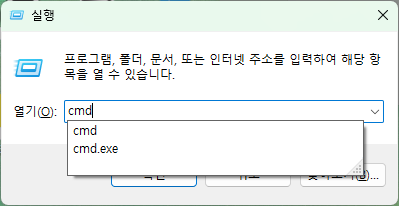
cmd라고 입력하고 enter를 누르면 다음과 같이 command prompt 창(terminal이라고도 부름)이 뜸.
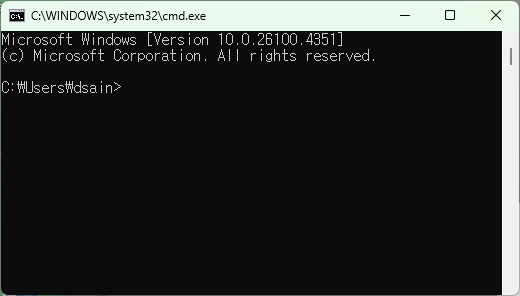
현재 실습코드들을 모아놓은 디렉토리로 이동: 아래 그림에선 C:\Users\dsain\py2025 라는 디렉토리가 해당 디렉토리임.
- 이는 본인에 맞게 만들면 됨: 본인이 작업할 프로젝트 또는 실습의 최상위 디렉토리!
- D 드라이브가 있는 경우, 해당 D 드라이브에 디렉토리를 만들고 사용하길 권함.
이 해당 디렉토리가 vscode에서 프로젝트의 root가 되는 위치임.
cd 라는 명령어 뒤에 이동하고 싶은 디렉토리의 path를 입력하면 됨(상대경로, 또는 절대 경로로 입력)
Path에 대해 자세한 건 다음의 접은 글을 열어서 참고:
cd와 같은 명령어를 잘 모른다면 다음을 참고:
이동하고 나서 code . 를 입력: 여기서 dot (.) 은 현재 디렉토리를 나타내는 상대 경로임.
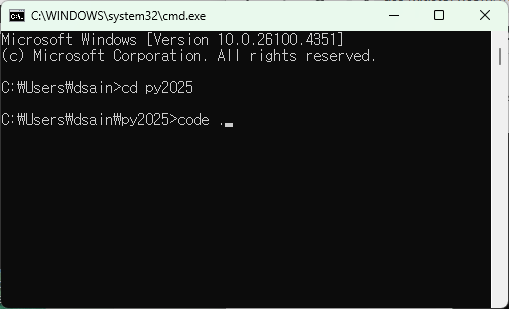
- cd: 디렉토리를 이동하는 명령어. 인자로 이동할 디렉토리의 경로(Path)를 입력 받음
- code: vscode를 실행하는 명령어. 인자로 root 디렉토리의 Path를 입력 받음.
- . : dot 또는 점 으로 상대경로 지정에서 현재 디렉토리를 의미함.
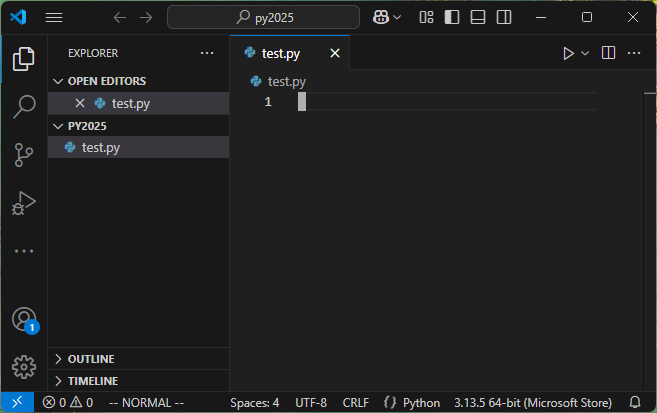
이후 엔터를 누르면 vscode가 현재 디렉토리( dot .)를 root로 하여 시작함.
(code C:\Users\dsain\py2025 라고 입력하고 실행해도 같은 결과임)
같이보면 좋은 자료
2025.01.17 - [utils] - [summary] vscode
[summary] vscode
소개 및 설치 : vscode 소개 (visual studio 와 비교)2025.08.12 - [개발환경] - Visual Studio vs. VS Code Visual Studio vs. VS CodeIntegrated Development Environment vs. Code EditorIDE(Integrated Development Environment)는 코드 작성, 빌드,
ds31x.tistory.com
'CE' 카테고리의 다른 글
| Font: TTF vs. OTF (1) | 2025.09.20 |
|---|---|
| Open Source Licenses (0) | 2025.09.19 |
| [Term] Serialization-Data Exchanged Format (1) | 2025.08.06 |
| [Term] Ligatures (합자), glyph (0) | 2025.08.04 |
| [CE] Parity Check and Hamming Code - Parity Bit (0) | 2025.05.21 |


